





産業用PCは、多くの商業用セルフサービスキオスク内部における主要なコンピューティングおよび制御ユニットです。キオスクアプリケーションを実行し、周辺機器と通信し、ユーザー入力を処理し、ネットワーク接続を管理し、バックエンドシステムとデータを交換します。.
一般消費者向けデスクトップコンピュータとは異なり、キオスク用PCは密閉された機器内部に設置され、レストラン、小売店、病院、交通ハブ、ホテル、工場、政府施設、または屋外の公共エリアで継続的に動作する場合があります。したがって、独立したコンピュータとしてではなく、キオスク全体のハードウェアシステムの一部として選定される必要があります。.
本ガイドでは、キオスクにおける産業用PCの役割、適切な構成の選定方法、他のコンポーネントとの接続方法、およびPC関連の一般的なキオスク障害の診断方法について説明します。.
1. キオスクにおける産業用PCとは何か?
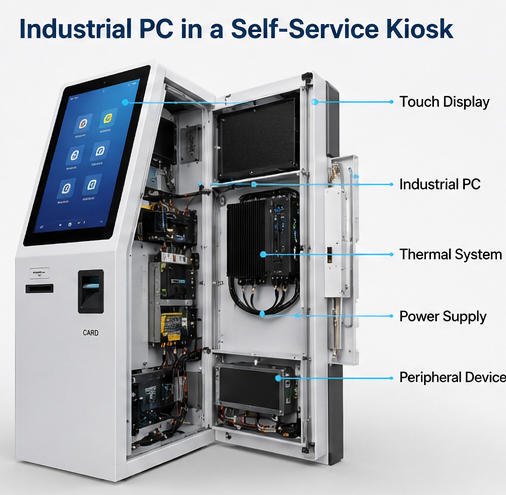
産業用PCは、組み込みPC、キオスクコンピュータ、産業用コンピュータ、またはボックスPCとも呼ばれ、商業用または産業用機器での安定動作を目的として設計されたコンピューティングプラットフォームです。.
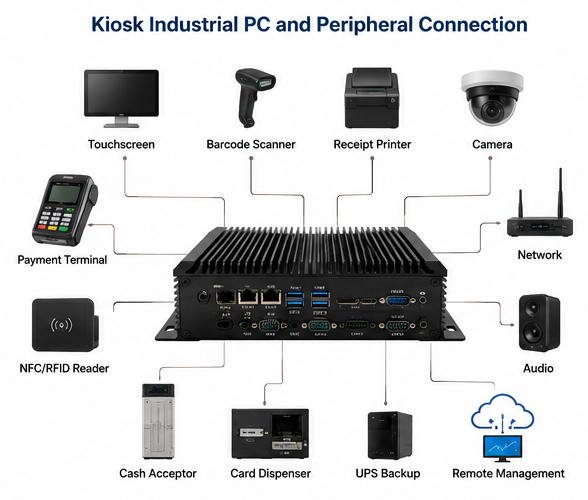
セルフサービスキオスクにおいて、産業用PCは通常以下の機能を実行します:
- オペレーティングシステムおよびキオスクアプリケーションの実行
- タッチスクリーン入力の処理
- プリンタ、スキャナ、カメラ、カードリーダ、その他の周辺機器の制御
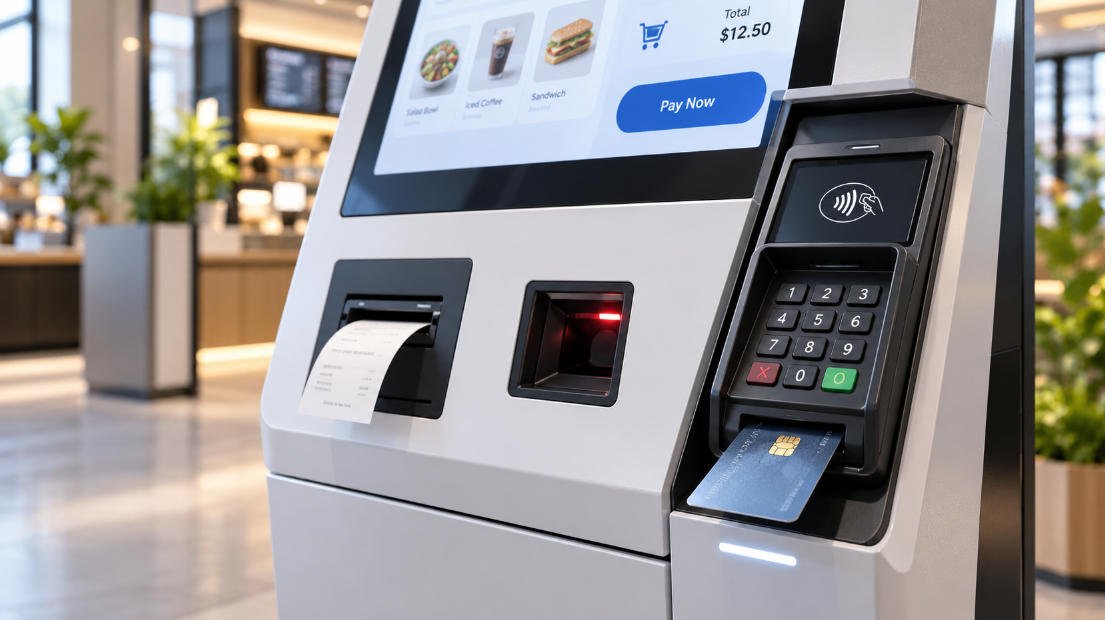
- 決済端末との通信
- クラウドプラットフォーム、ローカルサーバー、POSシステム、または業務データベースへの接続
- ローカルアプリケーションファイル、ログ、ドライバ、およびキャッシュされた取引データの保存
- リモート監視およびソフトウェア保守のサポート
- 自動起動、シャットダウン、および復旧手順の制御
産業用PCは、より広範な キオスクハードウェア構造. の一部です。その性能は、ディスプレイ、電源、冷却システム、ネットワーク機器、内部ケーブル、および周辺機器との適切な統合に依存します。.
高性能プロセッサだけでは、信頼性の高いキオスクは保証されません。ポートの可用性、ドライバの互換性、熱特性、電力安定性、ストレージの耐久性、およびサービスアクセスが、しばしば同様に重要です。.
2. 産業用PCと一般消費者向けPCの比較
一般消費者向けPCはプロトタイプ開発中には動作する可能性がありますが、量産キオスクには必ずしも適しているとは限りません。.
産業用コンピュータは、一般的に以下の組み合わせを提供するため選定されます:
- より長い製品供給期間
- 安定したハードウェア構成
- 拡張された動作温度オプション
- 振動および連続使用に対する優れた耐性
- より多くのシリアルポートおよび産業用通信ポート
- 設定可能な自動電源投入機能
- ウォッチドッグタイマー
- ファンレス設計
- 柔軟な取り付けオプション
- 組み込み展開に対する優れたサポート
一般消費者向けミニPCは、動作時間が中程度の管理された屋内プロジェクトでは依然として許容される場合があります。ただし、そのモデル、マザーボード、ワイヤレスモジュール、または内部コンポーネントは、展開期間中に変更される可能性があります。これにより、後日追加のキオスクバッチを製造する際に、ドライバ、イメージング、認証、およびスペアパーツに関する問題が発生する可能性があります。.
複数年にわたるプロジェクトでは、プロジェクトチームは購入価格だけでなく、ハードウェアの継続性、交換部品の入手可能性、動作環境、および保守要件も評価する必要があります。.
3. 産業用PC、組み込みマザーボード、またはAndroidボード?
すべてのキオスクに独立した産業用ボックスPCが必要なわけではありません。一般的に3つのコンピューティングアーキテクチャが使用されます。.
産業用ボックスPC
ボックスPCは、筐体、マザーボード、プロセッサ、メモリ、ストレージ、および外部I/Oポートを備えた完全なコンピュータです。.
キオスクが以下を必要とする場合に適しています:
- WindowsまたはLinux
- 高い処理性能
- 複数のUSBまたはシリアルデバイス
- 容易なコンピュータ交換
- 独立した熱管理
- 複数ディスプレイ
- 高度なローカルソフトウェア
- マシンビジョンまたはAI処理
ボックスPCは通常、内部ブラケットに取り付けることができ、ディスプレイアセンブリを取り外すことなく交換できます。.
組み込みマザーボード
組み込みマザーボードは、キオスク筐体の内部に直接設置されます。.
このアプローチにより、サイズとコストを削減しながら、柔軟なポート配置が可能になります。ただし、キオスク筐体は、適切な保護、接地、エアフロー、ケーブル管理、および取り付けサポートを提供する必要があります。.
組み込みマザーボードは、コンパクトなキオスク、壁掛け端末、セルフオーダーキオスク、および内部スペースが限られているカスタマイズ機で一般的に使用されます。.
Androidマザーボード
Androidボードは通常、プロセッサ、メモリ、ストレージ、ディスプレイ出力、ネットワーキング、および基本I/Oを1つのコンパクトなボードに統合しています。.
これは以下に適しています:
- 情報照会
- メニューの閲覧
- 簡単なセルフオーダー
- タッチ操作を備えたデジタルサイネージ
- 待ち行列管理
- 軽量なチェックインアプリケーション
- AndroidアプリケーションまたはWebベースのインターフェースを使用するプロジェクト
Androidプラットフォームはハードウェアコストを削減し、物理構造を簡素化できますが、周辺機器のドライバとアプリケーションの互換性は生産前に確認する必要があります。.
より広範な比較については、以下を参照してください。 キオスクマザーボードの選択肢:Android vs Windows.
4. キオスク産業用PCの選定方法
産業用PCは、アプリケーションのワークフローと周辺機器リストが定義された後に選定する必要があります。.
4.1 オペレーティングシステム
オペレーティングシステムは、ソフトウェアとドライバの互換性を決定します。.
Windows は、既存のPOSソフトウェア、.NETアプリケーション、WindowsベースのデバイスSDK、Active Directory、エンタープライズ管理ツール、または専門的な決済・識別ハードウェアを使用するプロジェクトで一般的に選択されます。.
Linux は、カスタムアプリケーション、管理されたソフトウェア環境、軽量な展開、およびオペレーティングシステムのカスタマイズをより必要とするプロジェクトに適している場合があります。.
Android は、必要な周辺機器に互換性のあるAndroidドライバまたはSDKがある、コンパクトなWebベースまたはアプリケーションベースのキオスクでよく使用されます。.
オペレーティングシステムのバージョンは、マザーボードを選択する前に確認する必要があります。新しいプロセッサが古いオペレーティングシステムをサポートしない場合があり、古いボードが新しいOSのセキュリティまたはドライバ要件をサポートしない場合もあります。.
4.2 プロセッサ
プロセッサの選択は、実際のワークロードに基づいて行う必要があります。.
基本的な情報表示および注文アプリケーションでは、エントリーレベルの組み込みプロセッサのみが必要な場合があります。より要求の高いワークロードには、以下が含まれる場合があります:
- 複数の高解像度ディスプレイ
- ビデオ再生
- リアルタイムの在庫同期
- カメラ処理
- パスポートまたはID認識
- 顔認識
- 音声対話
- AI推論
- 大規模なローカルデータベース
- 複数のアプリケーションの同時実行
過剰なプロセッサは、ユーザーエクスペリエンスを必ずしも向上させることなく、コストと発熱を増加させます。過小なプロセッサは、起動の遅延、タッチ応答の遅延、アプリケーションのフリーズ、または取引のタイムアウトを引き起こす可能性があります。.
CPU仕様のみからパフォーマンスを推定するのではなく、意図した本番プロセッサでアプリケーションをテストしてください。.
4.3 メモリ
メモリ要件は、オペレーティングシステムとアプリケーションのワークロードに依存します。.
軽量なAndroidアプリケーションは控えめなメモリで動作する場合がありますが、決済ソフトウェア、リモート管理サービス、ブラウザベースのコンテンツ、セキュリティツール、および複数のデバイスユーティリティを実行するWindowsキオスクでは、より多くのメモリが必要になる場合があります。.
以下の期間中のメモリ使用量を監視してください:
- システム起動時
- アプリケーション起動時
- ピーク時の取引活動中
- ソフトウェア更新
- ビデオ再生
- リモートサポートセッション中
- 長時間の連続運転中
メモリには、将来のアプリケーション更新に備えて十分な余裕を含める必要があります。パイロット段階で最大メモリ使用量に近い状態で動作するシステムは、追加のサービスまたはセキュリティツールがインストールされた後に不安定になる可能性があります。.
4.4 ストレージ
産業用PCは通常、SSD、eMMC、またはその他のソリッドステートストレージを使用します。これは、機械式ハードドライブがキオスクの振動、移動、および繰り返しの操作にあまり適していないためです。.
ストレージ容量は以下をカバーする必要があります:
- オペレーティングシステムファイル
- キオスクアプリケーション
- デバイスドライバ
- セキュリティソフトウェア
- ローカルデータベース
- メディアファイル
- 一時トランザクションデータ
- アップデートパッケージ
- システム復元イメージ
- 診断およびアプリケーションログ
ストレージの耐久性も重要です。大容量のログ、ビデオファイル、キャッシュデータ、またはトランザクションレコードを継続的に書き込むアプリケーションは、想定よりも早くストレージを消耗させる可能性があります。.
自動ログローテーションを設定し、不要な一時ファイルを削除してください。空き容量が少ないと、アップデートの失敗、アプリケーションエラー、パフォーマンス低下、またはオペレーティングシステムの不安定化を引き起こす可能性があります。.
4.5 I/Oポート
ポート計画は、産業用PC選定において最も重要な部分の一つです。.
一般的なキオスクの接続には以下が含まれます:
- USBタッチスクリーンコントローラ
- USBまたはシリアルレシートプリンタ
- USBバーコードまたはQRスキャナ
- USBカメラ
- USB NFCまたはRFIDリーダー
- シリアル紙幣識別器
- シリアルカードディスペンサー
- イーサネット決済端末
- USB保守ポート
- オーディオ出力
- DisplayPort、HDMI、LVDS、またはeDPディスプレイ接続
- ドアセンサー、インジケーターライト、または制御リレー用のGPIO
PCを承認する前にI/Oテーブルを作成してください。すべてのデバイスについて、コネクタタイプ、通信プロトコル、電力要件、ドライバ、ケーブル長、および割り当てられたポートを記録してください。.
重要な周辺機器について、複数のバスパワーUSBハブに依存しないでください。ハブが必要な場合は、産業用パワードハブを使用し、再起動後、停電後、および長時間稼働後の動作を検証してください。.
詳細なデバイス概要は以下で確認できます。 セルフサービスキオスクの主要コンポーネント.
4.6 ネットワークインターフェース
キオスクは、導入環境に応じてイーサネット、Wi-Fi、4G、または5Gを使用する場合があります。.
安定した有線インフラが利用可能な場合、イーサネットが一般的に推奨されます。Wi-Fiは設置の柔軟性を提供しますが、信号強度、ローミング動作、認証、干渉、および再接続の慎重なテストが必要です。.
セルラー接続は、有線ネットワークが利用できない場合やバックアップ接続として有用です。設置時には、アンテナ位置、金属筐体によるシールド、SIMアクセス、データ使用量、およびリモート診断を考慮する必要があります。.
重要なトランザクションでは、ネットワークが中断された場合の動作をアプリケーションで定義する必要があります。考えられる対応には以下が含まれます:
- オフラインメッセージの表示
- 決済開始の防止
- 接続の再試行
- 許可されたデータのローカル保存
- バックアップ接続への自動切り替え
- リモート管理プラットフォームへの警告
5. 周辺機器およびドライバの互換性
キオスクPCは、設置されたすべてのデバイスと確実に通信できなければなりません。.
量産前に以下を確認してください:
- 対応オペレーティングシステム
- ドライババージョン
- SDKまたはAPIの利用可能性
- USB、シリアル、またはイーサネットプロトコル
- 必要な管理者権限
- 自動デバイス再接続
- スリープまたは再起動後の動作
- デバイス列挙順序
- ファームウェア互換性
- 地域別の決済またはセキュリティ要件
短時間のデスクトップテストでデバイスが動作しても、無人キオスクで確実に動作することを保証するものではない。.
テストには、繰り返しの取引、予期しないケーブル切断、ネットワーク中断、用紙切れ状態、周辺機器エラー、電力喪失、アプリケーション再起動、PC再起動、およびキオスクがアイドル状態になった後の復旧を含める必要がある。.
決済端末は通常、通常のカードリーダーではなく、管理対象決済デバイスとして扱うべきである。キオスクPCは承認済みコマンドと取引結果を端末と交換し、機密性の高いカード処理は認証済み決済環境内に留まる。.
6. 電源管理と自動復旧
無人キオスクは、オペレーターがPCの電源ボタンを押すことなく復旧できなければならない。.
有用な産業用PC機能には以下が含まれる:
- AC喪失後の電源投入
- スケジュール起動
- ウォッチドッグタイマー
- Wake-on-LAN
- リモート再起動
- アプリケーションの自動起動
- オペレーティングシステムの復旧
- 読み取り専用または保護されたシステムパーティション
- ハードウェア健全性監視
“自動復旧が必要な場合は、BIOSで「AC喪失後の電源投入」を有効にする必要がある。電力復旧後、PCは起動し、必要なサービスを読み込み、ネットワークに接続し、すべての周辺機器を検出し、キオスクアプリケーションを起動する必要がある。.
完全な復旧シーケンスは、本番用電源と接続されたすべてのデバイスを使用してテストする必要がある。.
電力予算には、PCの起動電流とピーク負荷も考慮する必要がある。容量不足または低品質の電源は、ランダムな再起動、USB切断、ストレージ破損、および不安定な周辺機器動作を引き起こす可能性がある。.
7. 熱管理
産業用PCはキオスク筐体内で熱を発生する。プロセッサ、ストレージデバイス、電源、ディスプレイ、プリンター、決済機器、およびその他のモジュールが内部の総熱負荷に加わる。.
ファンレスPCは騒音を低減し、機械的故障点を排除できるが、シャーシから熱を逃がす経路が依然として必要である。.
確認事項:
- PCの取り付け方向
- ヒートシンク周囲のクリアランス
- 吸気口と排気口の位置
- ディスプレイ電源からの距離
- プリンターの排気と紙粉
- 太陽熱の取得
- 周囲動作温度
- 連続使用中の内部温度
- フィルターと密閉パネルの影響
CPU温度が高いと、周波数低下、性能低下、シャットダウン、または部品寿命の短縮を引き起こす可能性がある。.
屋外および半屋外プロジェクトでは、追加の環境評価が必要である。以下を参照のこと: 屋外キオスクの要件 筐体の密閉、温度制御、日光、結露、および設置に関する考慮事項。.
8. キオスク内への設置
コンピューターはしっかりと取り付ける必要があるが、保守のためにアクセス可能な状態を維持する必要がある。.
推奨される設置方法には以下が含まれる:
- 専用の金属製取り付けブラケットを使用する
- 輸送中の動きを防止する
- 換気クリアランスを維持する
- ケーブルをファンやヒートシンクから離す
- コネクタにストレインリリーフを使用する
- すべてのケーブルの両端にラベルを付ける
- 信号ケーブルを高電圧配線から分離する
- 保護接地を提供する
- PCをプリンターの紙粉や液体曝露から遠ざける
- ストレージ、メモリ、および主要コネクタへのアクセスを許可する。
- 必要に応じて、管理用メンテナンスUSBポートを提供する。
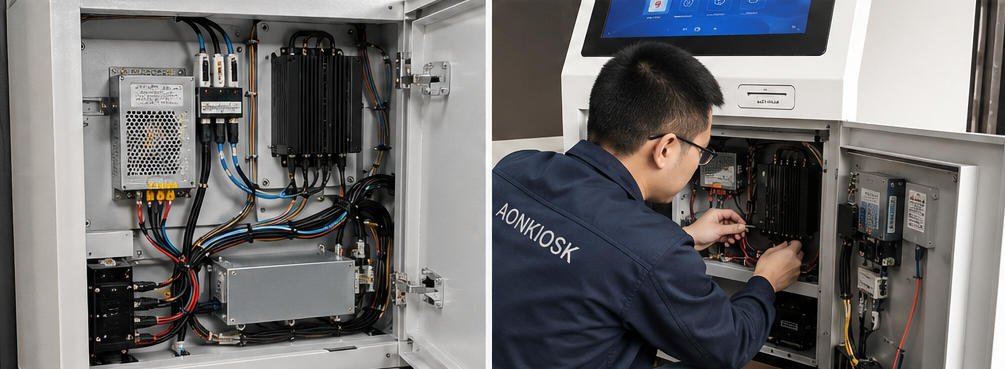
PCをキャビネット底部に緩く設置しないこと。緩い取り付けはコネクタを損傷し、エアフローを制限し、フィールドサービスを不安定にする可能性がある。.
承認された内部レイアウトを写真撮影し、製造および保守文書に含める。.
9. セキュリティに関する考慮事項
キオスクは公共または半公共環境に設置されるため、産業用PCは物理的およびデジタル的に保護されなければならない。.
一般的な管理策には以下が含まれる:
- 施錠されたサービスドア
- USBポートへのアクセス制限
- BIOSパスワード
- サポートされている場合のセキュアブート
- 適切な場合のフルディスク暗号化
- 制限付きユーザーアカウント
- アプリケーションの許可リスト化
- 不要なサービスの無効化
- ファイアウォールルール
- 署名付きソフトウェアアップデート
- 管理されたポリシーに基づく自動セキュリティアップデート
- リモートヘルスモニタリング
- 集中管理されたログ
- キオスクモードのブラウザまたはオペレーティングシステムシェル
- 不正なブートデバイスからの保護
セキュリティ設定は正当なフィールドメンテナンスを妨げてはならない。プロジェクトは、認定技術者がコンピュータにアクセスし、オペレーティングシステムを復旧し、ストレージを交換し、キオスクアプリケーションを復元する方法を文書化する必要がある。.
10. 一般的な産業用PCの問題とトラブルシューティング
キオスクの電源が入らない
主AC入力、回路保護、内部電源、DC出力電圧、PC電源コネクタ、および電源ボタンの配線を確認する。.
BIOSが停電後に自動起動するように設定されているか確認する。必須でない周辺機器を取り外し、最小ハードウェア構成でPCをテストする。.
PCは起動するが画像が表示されない
ディスプレイの電源、ビデオケーブル、入力ソースの選択、コネクタの保持、解像度、およびディスプレイ出力設定を確認する。.
可能であればサービスモニタでテストする。デュアルスクリーンキオスクの場合、オペレーティングシステムがアプリケーションを切断された、または誤って配置されたディスプレイに割り当てていないことを確認する。.
タッチスクリーンが応答しない
タッチのトラブルシューティングを行う前に、ディスプレイ画像が正常であることを確認する。.
タッチスクリーンUSBケーブル、コントローラドライバ、Windowsデバイスの状態、タッチキャリブレーション、およびアプリケーションのフォーカスを確認する。タッチコントローラを既知の動作するポートに移動し、中間ハブなしでテストする。.
USBデバイスがランダムに切断される
考えられる原因には、USB電力不足、品質の低いケーブル、緩いコネクタ、電気的干渉、ドライバの問題、ハブの過負荷、またはオペレーティングシステムの省電力設定が含まれる。.
USBトポロジを確認し、高電流デバイスを別途電源供給される接続に移動する。.
印刷中または決済中にPCが再起動する
DC電源容量、接地、プリンタの電流需要、決済端末の電源、および内部温度を確認する。.
周辺機器が作動したときのみ再起動が発生する場合、ソフトウェア障害ではなく、電源の不安定性または電気的干渉を示すことが多い。.
アプリケーションが時間の経過とともに遅くなる
CPU負荷、メモリ使用量、空きストレージ容量、ログファイルの増加、データベースサイズ、ブラウザキャッシュ、バックグラウンドアップデート、セキュリティスキャン、およびネットワークタイムアウトを確認する。.
フィールドで想定されるのと同じトランザクション頻度を使用して、長時間のテストを実行する。.
再起動後に周辺機器が認識されない
デバイスがオペレーティングシステムよりも遅く起動するかどうか、アプリケーションがドライバの準備完了前に起動するかどうか、およびUSBデバイスの識別情報がポート間で変化するかどうかを確認する。.
アプリケーションの起動遅延または周辺機器検出サービスが必要な場合がある。.
システムクロックが正しくない
インターネット時刻同期、BIOS時刻、タイムゾーン設定、CMOSバッテリの状態、およびネットワーク制限を確認する。.
時刻が正しくないと、証明書、決済通信、トランザクション記録、リモートモニタリング、およびソフトウェアライセンスに影響を与える可能性がある。.
11. 量産前検証チェックリスト
産業用PCをキオスク生産用に承認する前に、以下を検証する:
ハードウェア
- プロセッサの性能がピーク負荷時に十分であること
- メモリに十分な動作予備容量があること
- ストレージ容量と耐久性が適切であること
- 必要なポートがすべて利用可能であること
- PCの取り付けが確実であること
- 熱的限界を超えないこと
- 電源が起動時およびピーク負荷をサポートすること
- プロジェクト期間中に交換部品を調達できること
ソフトウェア
- オペレーティングシステムがライセンス取得済みであり、サポートされていること
- ドライバが保管され、バージョン管理されていること
- キオスクアプリケーションが自動起動すること
- ユーザーアクセスが制限されていること
- リカバリイメージが利用可能であること
- アップデートを安全に展開できること
- ログが制限され、ローテーションされていること
- リモート管理ツールがテスト済みであること
周辺機器統合
- 再起動後にすべてのデバイスが再接続されること
- プリンタエラーが正しく報告されること
- スキャナ入力が正しいアプリケーションに到達すること
- 決済通信が安定していること
- タッチマッピングが正しいこと
- カメラおよびリーダーが切断後に復旧すること
- USBおよびシリアルポートの割り当てが文書化されていること
信頼性
- 停電からの復旧が成功すること
- ネットワーク障害が正しく処理されること
- 熱試験が完了していること
- 連続稼働試験が完了していること
- 繰り返し取引試験が完了していること
- 最終的な量産相当のキオスクが検証に合格していること
12. 保守および交換計画
産業用PCは、キオスクの予防保守およびスペアパーツ計画に含めるべきである。.
以下の記録を維持すること:
- PCモデルおよびシリアル番号
- マザーボードのリビジョン
- BIOSバージョンおよび設定
- CPU、メモリ、およびストレージ構成
- オペレーティングシステムイメージ
- ドライバパッケージ
- アプリケーションバージョン
- ネットワーク設定
- デバイスポート割り当て
- 交換手順
PCを交換する際、同等の性能を持つコンピュータが自動的に互換性があると想定してはならない。USBコントローラ、ディスプレイ出力、シリアルポートの動作、ネットワークアダプタ、BIOS機能、またはオペレーティングシステムのサポートの違いが、キオスク全体に影響を与える可能性がある。.
大規模な展開では、検証済みの交換用ユニットと管理されたリカバリイメージを保管すること。交換後、技術者はタッチスクリーン、ネットワーク、プリンタ、スキャナ、決済端末、カメラ、オーディオ、およびリモート管理接続を網羅する機能テストを実施すべきである。.
13. AONKIOSKの産業用PC統合へのアプローチ
AONKIOSKは、注文、小売決済、チェックイン、チケット発行、情報提供、道案内、およびその他の無人アプリケーション向けのセルフサービスキオスクハードウェアを開発している。.
プロジェクトに応じて、キオスクはAndroidコンピューティングボード、組み込みWindowsマザーボード、または産業用PCで構成できる。最終構成は、ソフトウェアプラットフォーム、必要な周辺機器インターフェース、環境条件、サービス戦略、および想定される製品ライフサイクルに基づいて決定すべきである。.
AONKIOSKの OEMおよびODMキオスク製造 プロセスには、筐体設計、内部コンポーネントレイアウト、コンピューティングプラットフォームの選定、周辺機器の統合、ケーブル管理、熱設計、組み立て、および量産テストが含まれる。.
顧客およびソフトウェアパートナーは、プロジェクト評価中に以下の情報を提供すべきである:
- オペレーティングシステムおよびアプリケーションの要件
- 最小プロセッサおよびメモリ仕様
- 周辺機器リスト
- 必要なポートおよびプロトコル
- ディスプレイの数量および解像度
- ネットワーク方式
- 動作温度
- 想定される1日あたりの稼働時間
- 远程管理要件
- セキュリティおよび認証要件
- プロジェクト規模と期待される耐用年数
これらの詳細を早期に提供することで、再設計作業が軽減され、選定した産業用PCがキオスク全体との互換性を維持できるようになります。.
結論
産業用PCはセルフサービスキオスクの運用の中核ですが、CPU性能のみで選定することはできません。.
信頼性の高い構成には、オペレーティングシステム、アプリケーションのワークロード、メモリ、ストレージ、I/Oポート、周辺機器ドライバ、ネットワーキング、電源復旧、熱条件、セキュリティ、保守アクセス、および交換戦略の統合的な評価が必要です。.
最適な選定プロセスは、キオスク全体のワークフローを定義し、正確な周辺機器およびポートリストを作成し、対象ハードウェア上で本番アプリケーションをテストし、実際の運用条件下でキオスク全体を検証することです。.
このアプローチにより、現場での障害が減少し、技術サポートが簡素化され、長期的なキオスク展開においてより安定したプラットフォームが提供されます。.