





Надежное сетевое подключение необходимо для большинства современных киосков самообслуживания. Независимо от того, обрабатывает ли киоск заказы в ресторане, розничные платежи, регистрацию в отеле, проверку билетов или информационные услуги, он должен взаимодействовать с соответствующими локальными или облачными системами.
Однако подключение киоска к интернету — лишь одна из частей процесса настройки сети. Правильно настроенная система должна также обеспечивать стабильную связь, защищенную передачу данных, корректную IP-адресацию, синхронизацию программного обеспечения и эффективное устранение неполадок.
Данное руководство базы знаний AONKIOSK объясняет, как настроить Ethernet, Wi-Fi и сотовые сети для киосков самообслуживания. Оно также охватывает сетевую архитектуру, параметры безопасности, типичные сбои подключения и практические процедуры обслуживания.
Руководство предназначено для операторов киосков, системных интеграторов, разработчиков программного обеспечения, ИТ-администраторов и групп технического обслуживания.
1. Понимание сетевого подключения в киосках самообслуживания
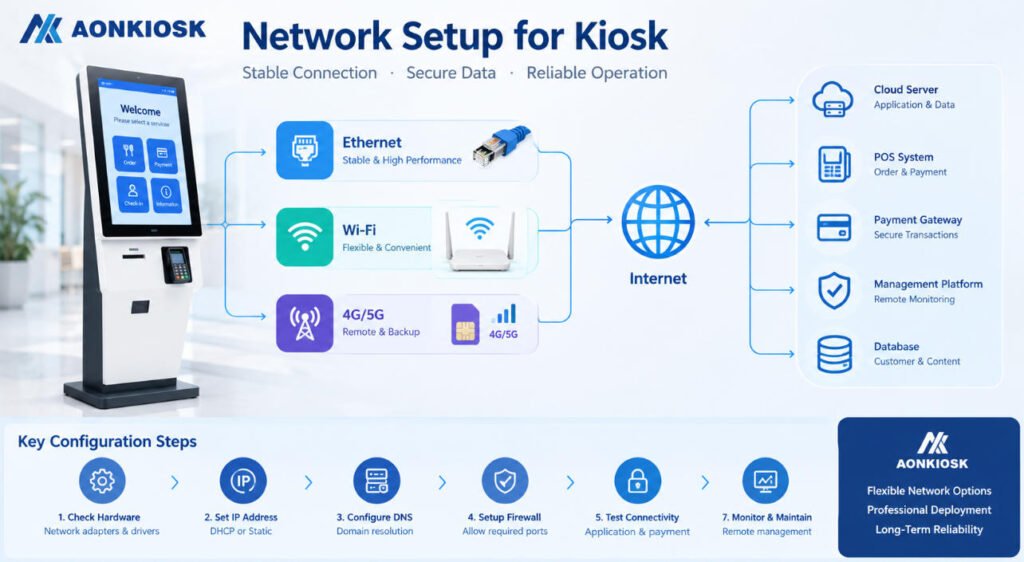
Киоск самообслуживания обычно функционирует как подключенный к сети компьютер со встроенными периферийными устройствами.
В зависимости от приложения киоск может взаимодействовать с:
- Облачными серверами приложений
- Локальными системами POS или ERP
- Платежными шлюзами и процессинговыми платформами
- Базами данных клиентов и системами членства
- Платформы удаленного управления устройствами
- Службами обновления программного обеспечения и мониторинга
Например, киоск заказа в ресторане может получать информацию о меню с центрального сервера, передавать выполненные заказы в систему управления кухней и запрашивать авторизацию платежа через отдельную платежную платформу.
Если сеть становится недоступной, некоторые или все эти функции могут перестать работать.
Поэтому сетевую архитектуру следует определять до установки, а не настраивать только после прибытия киоска на место.
AONKIOSK предлагает настраиваемое оборудование для киосков с сетевыми опциями, которые различаются в зависимости от модели и вычислительной платформы. Сетевые требования следует оценивать вместе с операционной системой, прикладным программным обеспечением и подключенными периферийными устройствами.
2. Распространенные типы сетевых подключений для киосков
В коммерческих развертываниях киосков используются три основных метода подключения: проводной Ethernet, беспроводной Wi-Fi и сотовое подключение.
2.1 Подключение Ethernet
Ethernet обеспечивает физическое сетевое подключение между киоском и маршрутизатором, коммутатором или локальной сетевой инфраструктурой.
Обычно он предпочтителен для стационарных установок, где доступна сетевая кабельная разводка.
Преимущества:
- Стабильная производительность сети
- Сниженное воздействие беспроводных помех
- Предсказуемая задержка
- Удобная интеграция в управляемые корпоративные сети
- Меньшая зависимость от покрытия беспроводного сигнала
Ограничения:
- Требуется сетевая кабельная разводка
- Установка может включать дополнительные инфраструктурные работы
- Размещение киоска частично зависит от прокладки кабелей
Для постоянных установок в торговых центрах, ресторанах, супермаркетах и отелях Ethernet часто является первым методом подключения, который следует рассматривать.
Например, AONKIOSK APK22 Двусторонний киоск самообслуживания Указывает адаптивный порт Ethernet RJ45 10/100/1000 Мбит/с, подключение Wi-Fi и опциональную поддержку 4G.
Фактическое наличие интерфейсов всегда следует подтверждать по заказанной конфигурации оборудования.
2.2 Подключение Wi-Fi
Wi-Fi позволяет киоскам подключаться к беспроводной точке доступа без необходимости выделенного кабеля Ethernet.
Обычно он используется, когда прокладка сетевых кабелей затруднена, когда местоположение оборудования может меняться или когда установочная среда уже располагает управляемой беспроводной инфраструктурой.
Преимущества:
- Гибкое размещение киоска
- Сниженные требования к сетевой кабельной разводке
- Удобное развертывание в существующих объектах
- Подходит для временных или часто переставляемых установок
Ограничения:
- Помехи сигнала от nearby оборудования
- Потенциальная нестабильность соединения
- Зависимость от покрытия точки доступа
- Дополнительные соображения беспроводной безопасности
Современное оборудование для киосков может поддерживать сети Wi-Fi как 2,4 ГГц, так и 5 ГГц.
Диапазон 2,4 ГГц может обеспечивать лучшее покрытие через некоторые препятствия, тогда как 5 ГГц часто предлагает больше полезной пропускной способности в подходящих условиях. Фактические результаты зависят от силы сигнала, загруженности каналов, конфигурации точки доступа и размещения антенны.
Для коммерческих развертываний выделенная корпоративная сеть предпочтительнее неконтролируемой публичной гостевой сети Wi-Fi.
2.3 Сотовое подключение: 4G и 5G
Сотовая связь использует поддерживаемый модем и услугу SIM или eSIM для установления мобильного подключения к данным.
Это полезно, когда проводной доступ в интернет недоступен или когда требуется дополнительное подключение.
Типичные области применения включают уличные билетные терминалы, временные киоски для мероприятий, удалённые информационные станции и необслуживаемое платёжное оборудование.
Преимущества:
- Сетевое подключение, независимое от широкополосной связи здания
- Подходит для удалённых мест развёртывания
- Может обеспечивать резервное подключение
- Гибкость установки оборудования
Ограничения:
- Требуется активная услуга передачи данных
- Зона покрытия зависит от местоположения
- Тарифные планы передачи данных создают регулярные расходы
- На качество сигнала могут влиять строительные материалы и конструкция корпуса
Не каждый киоск по умолчанию оснащён сотовым модемом. Например, APK26 32-дюймовый печатающий и информационный киоск указывает Wi-Fi и Ethernet RJ45 с опциональной связью 4G.
Для сотовых проектов перед производством необходимо подтвердить совместимость модема, конфигурацию антенны, требования к SIM, диапазоны частот оператора и местное покрытие сети.
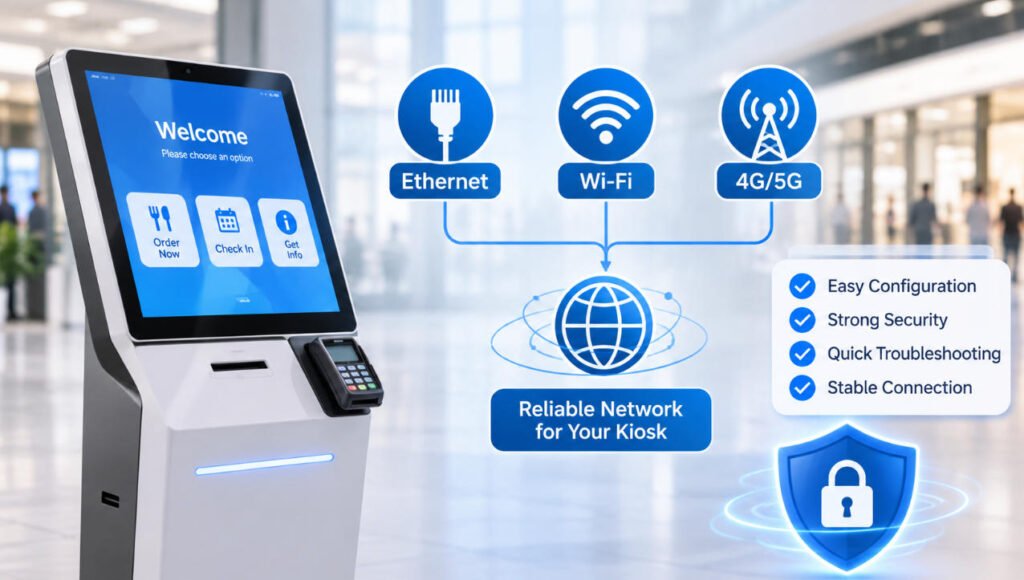
3. Сравнение сетей Ethernet, Wi-Fi и сотовых сетей
| Характеристика сети | Ethernet | Wi-Fi | 4G/5G |
|---|---|---|---|
| Требуется физический кабель | Да | Нет | Нет |
| Мобильность | Limited | Умеренная | Высокая |
| Стабильность подключения | Как правило, высокая | Зависит от условий окружающей среды | Зависит от покрытия |
| Требования к инфраструктуре | Коммутатор и кабельная разводка | Беспроводная точка доступа | Модем и мобильная услуга |
| Регулярный тарифный план передачи данных | Обычно отдельный сотовый тариф не требуется | Обычно отдельный сотовый тариф не требуется | Обычно требуется |
| Рекомендуемое применение | Постоянные инсталляции | Гибкое развёртывание в помещении | Удалённые площадки и резервирование |
Для приложений с интенсивными платежами проводной Ethernet, как правило, предпочтителен при наличии надёжной кабельной разводки.
Wi-Fi также может обеспечивать надёжное подключение при профессиональной настройке. Сотовая связь особенно полезна там, где доступ к фиксированной сети нецелесообразен.
Окончательный выбор должен основываться на условиях площадки, требуемом времени безотказной работы, поведении приложения и доступной инфраструктуре.
4. Как настроить сеть киоска
Сетевая конфигурация зависит от операционной системы киоска и прав доступа администратора.
Следующая процедура описывает типичный рабочий процесс развёртывания.
Шаг 1: Проверка сетевого оборудования
Перед изменением каких-либо настроек убедитесь, что киоск содержит необходимые сетевые компоненты.
Проверьте следующее:
- Установлен порт Ethernet или беспроводной сетевой адаптер.
- Сетевые драйверы распознаются операционной системой.
- Кабель Ethernet правильно подключён, если применимо.
- Беспроводные антенны прикреплены и правильно positioned.
- Маршрутизатор или беспроводная точка доступа функционирует.
- Киоск имеет разрешение на доступ к необходимым сетевым службам.
Для оборудования на базе Windows сетевые адаптеры можно проверить с помощью Диспетчера устройств.
Для устройств на базе Android информация о подключении обычно доступна через системные настройки или интерфейс конфигурации, предоставляемый производителем.
Шаг 2: Настройка Ethernet
Для проводной сети киоска:
- Подключите кабель Ethernet RJ45 к киоску.
- Подключите противоположный конец к назначенному порту коммутатора или маршрутизатора.
- Откройте сетевые настройки операционной системы.
- Убедитесь, что Ethernet-адаптер включён.
- Выберите автоматическое назначение IP через DHCP или введите утверждённую статическую IP-конфигурацию.
- Убедитесь, что киоск получает действительный IP-адрес, конфигурацию подсети, шлюз по умолчанию и DNS-сервер.
- Проверьте связь с требуемыми службами.
Для большинства небольших развёртываний DHCP упрощает конфигурацию.
Для управляемых сред могут быть предпочтительны статические IP-адреса или резервирования DHCP, когда требуется стабильная адресация устройств.
Шаг 3: Настройка Wi-Fi
Для беспроводного подключения:
- Включите Wi-Fi-адаптер киоска.
- Выполните сканирование доступных сетей.
- Выберите утверждённый рабочий SSID.
- Введите учётные данные сети.
- Завершите требуемую корпоративную аутентификацию.
- Проверьте назначенный IP-адрес.
- Проверьте доступ к серверу приложений и другим требуемым службам.
Избегайте использования сетей, требующих веб-портала авторизации (captive portal), если только приложение киоска и ИТ-команда явно не поддерживают этот метод аутентификации.
Автоматическое переподключение следует проверить путём перезагрузки киоска и временного отключения точки беспроводного доступа.
Шаг 4: Настройка 4G/5G
Настройка сотовой связи требует дополнительного оборудования и проверки услуг.
- Убедитесь, что модем установлен и распознан.
- Вставьте или активируйте соответствующую SIM-карту или eSIM.
- Настройте имя точки доступа (APN), предоставленное сотовым оператором.
- Проверьте уровень сигнала и статус регистрации.
- Убедитесь, что сотовый интерфейс получает действительное сетевое подключение.
- Проверьте работу приложения и платёжных конечных точек.
- Проверьте поведение восстановления после временной потери сигнала.
Для установок, использующих Ethernet или Wi-Fi с сотовым резервированием, убедитесь, что маршрутизатор или операционная система поддерживает автоматическое переключение при отказе.
Киоск с оборудованием Ethernet и 4G не обязательно обеспечивает автоматическое переключение при отказе без дополнительной настройки.
5. Настройка IP-адреса, DNS, шлюза и межсетевого экрана
Правильная сетевая адресация необходима для надёжной связи.
Киоск может выглядеть физически подключённым, но при этом быть неспособным взаимодействовать со своим сервером приложений.
Настройка IP-адреса
Доступны два распространённых метода адресации.
DHCP (Dynamic Host Configuration Protocol)
Сеть автоматически назначает IP-адрес и связанные параметры.
DHCP подходит для большинства установок с должным образом управляемым маршрутизатором или DHCP-сервером.
Статический IP-адрес
Администратор вручную настраивает сетевой адрес.
Статическая адресация может быть полезна, когда киоск должен взаимодействовать с локальными серверами или когда ИТ-политика требует предсказуемой адресации устройств.
Пример конфигурации для гипотетической частной сети:
| Параметр | Пример значения |
|---|---|
| IP-адрес | 192.168.10.50 |
| Маска подсети | 255.255.255.0 |
| Шлюз по умолчанию | 192.168.10.1 |
| DNS-сервер | 192.168.10.1 |
Эти значения приведены только в качестве примеров. Фактические адреса должны соответствовать сети развертывания.
Конфигурация DNS
DNS преобразует доменные имена в сетевые адреса.
Неправильные настройки DNS могут привести к тому, что киоск подключится к локальной сети, но не сможет получить доступ к облачным сервисам.
Технический специалист должен проверить:
- Настроенные адреса DNS-серверов
- Разрешение доменных имен для требуемых сервисов приложений
- Сетевые политики, влияющие на DNS-запросы
- Требования внутреннего DNS для локальных серверов
Конфигурация межсетевого экрана
Киоскам должно быть разрешено взаимодействовать только с сервисами, необходимыми для их рабочего процесса.
Типичные примеры включают API приложений на основе HTTPS, авторизованные платежные конечные точки, платформы управления устройствами и утвержденные серверы обновлений.
Не отключайте межсетевой экран в качестве постоянного решения сетевой проблемы.
Вместо этого определите требуемый пункт назначения, протокол и порт и установите контролируемые правила межсетевого экрана.
6. Требования к сетевой безопасности для киосков
Киоски самообслуживания часто устанавливаются в общедоступных местах. Поэтому их сетевая конфигурация должна быть более ограничительной, чем у обычного офисного компьютера.
Сегментация сети
По возможности размещайте киоски в выделенной VLAN или эквивалентном сегменте сети.
Это может помочь изолировать трафик киосков от рабочих станций сотрудников, гостевых сетей Wi-Fi и несвязанных внутренних бизнес-систем.
Зашифрованная связь
Используйте соответствующим образом настроенные TLS-защищенные соединения для связи, связанной с аутентификацией, информацией о клиентах, транзакциями и интерфейсами управления.
Избегайте передачи учетных данных или конфиденциальных данных клиентов через незашифрованные протоколы приложений.
Защита удаленного доступа
Удаленная поддержка полезна для управления географически распределенными киосками, но административные интерфейсы не должны быть напрямую доступны из публичного интернета.
Рекомендуемые меры контроля включают:
- VPN или другие утвержденные методы защищенного доступа
- Индивидуальные учетные записи администраторов
- Многофакторная аутентификация, где поддерживается
- Разрешения на основе ролей
- Журналы доступа и мониторинг сеансов
- Регулярные обновления и ротация учетных данных
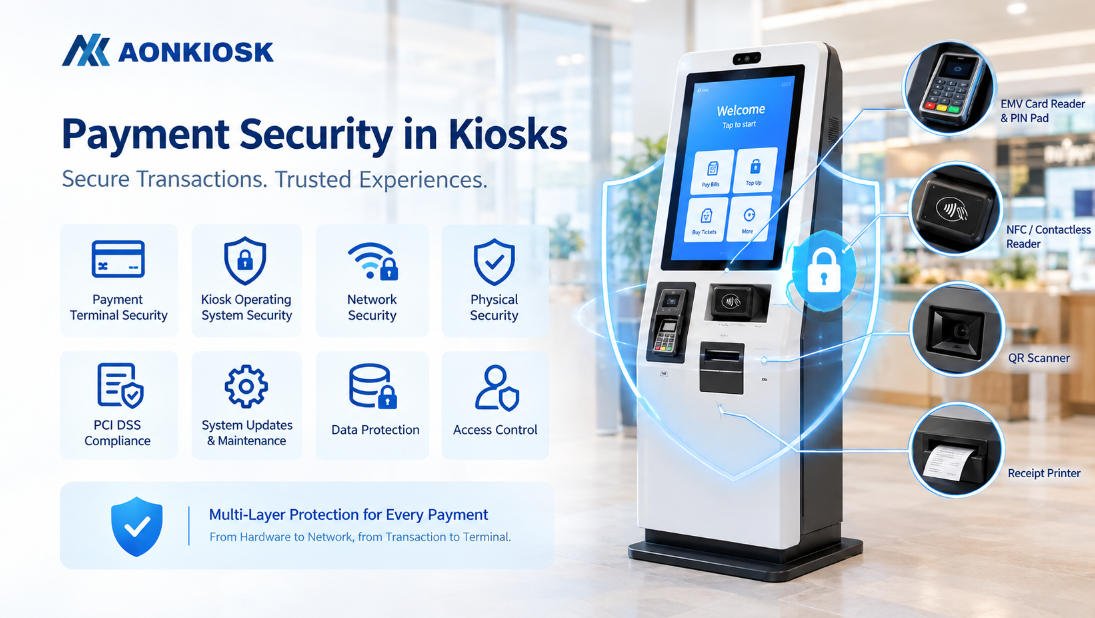
Безопасность платежной сети
Для киосков, обрабатывающих электронные платежи, сетевая архитектура также должна соответствовать применимым требованиям платежного провайдера и области действия PCI DSS.
Платежный терминал может взаимодействовать с платежным процессором независимо или через утвержденную архитектуру интеграции.
Не следует автоматически предполагать, что компьютер киоска имеет доступ к конфиденциальным данным держателей карт.
Для получения дополнительной информации о защите платежных устройств и требованиях к связи обратитесь к AONKIOSK Безопасность платежей в киосках руководству AONKIOSK.
7. Настройка сети для различных операционных систем киосков
Операционная система определяет, как настраиваются сетевые интерфейсы, драйверы, сертификаты, политики безопасности и инструменты удаленного управления.
Сетевая конфигурация киоска Windows
Киоски на базе Windows обычно используют стандартные адаптеры Ethernet и Wi-Fi с драйверами, поддерживаемыми производителем.
Администраторы могут использовать сетевые параметры Windows, Device Manager, PowerShell и инструменты корпоративного управления для настройки и диагностики подключения.
Полезные диагностические команды включают:

Эти команды помогают выявить проблемы адресации, доступность шлюза, разрешение DNS и TCP-подключение.
Целевой домен и IP-адрес следует заменить фактическими утвержденными сетевыми конечными точками.
Сетевая конфигурация киоска Android
Платформы киосков Android обычно обеспечивают подключение через системные настройки, API управления устройствами или интерфейсы, специфичные для OEM.
Важные аспекты включают:
- Совместимость версии Android
- Поддержка беспроводного чипсета и прошивки
- Распознавание адаптера Ethernet
- Конфигурация DHCP или статического IP-адреса
- Разрешения приложения
- Установка сертификата
- Ограничения режима киоска
В некоторых развертываниях киосков на базе Android доступ к системным настройкам ограничен. Поэтому для настройки сети может потребоваться учетная запись администратора, инструмент подготовки или платформа управления устройствами.
Для получения дополнительной информации о выборе платформы и совместимости оборудования см. AONKIOSK Обзор операционных систем для киосков сборник ресурсов.
8. Устранение неполадок сети: типичные проблемы и решения
Диагностику сетевых проблем следует проводить систематически.
Начните с физического подключения, затем перейдите к IP-адресации и DNS, после чего проверьте прикладной уровень.
| Проблема | Возможная причина | Рекомендуемое действие |
|---|---|---|
| Ethernet отключен | Поврежденный кабель, неактивный порт коммутатора | Замените кабель и проверьте состояние канала |
| Wi-Fi не подключается | Неверные учетные данные или неподдерживаемая аутентификация | Проверьте SSID и параметры безопасности |
| Подключение есть, но интернет отсутствует | Неверный шлюз, DNS или политика межсетевого экрана | Проверьте IP-конфигурацию и маршрутизацию |
| Сеть часто отключается | Слабый сигнал, помехи или нестабильное оборудование | Проверьте качество сигнала, журналы и адаптер |
| Облачное приложение недоступно | Сбой DNS, TLS, межсетевого экрана или серверной части | Проверьте требуемую конечную точку службы |
| Ошибка авторизации платежа | Проблема с подключением к платежной службе или ошибка интеграции | Проверьте статус провайдера и журналы платежей |
| Сотовый модем не в сети | Проблема с SIM-картой, APN, сигналом или подпиской на передачу данных | Проверьте регистрацию у оператора и конфигурацию |
| Киоск получает неверный IP-адрес | Проблема с конфигурацией DHCP или VLAN | Проверьте порт коммутатора и назначение DHCP |
Проблема 1: киоск не подключается к Wi-Fi
Начните с проверки того, что беспроводной адаптер включен.
Затем проверьте SSID, пароль, требования аутентификации и качество сигнала.
Если другие устройства подключаются успешно, а киоск — нет, проверьте драйверы адаптера, совместимость с беспроводной безопасностью и сетевые ограничения, специфичные для устройства.
Проблема 2: Ethernet подключен, но приложение не в сети
Наличие физического подключения Ethernet не гарантирует связность приложения.
Проверьте, имеет ли киоск действительный IP-адрес.
Затем проверьте доступ к шлюзу по умолчанию, разрешение DNS и TCP-подключение к сервису приложения.
Если инфраструктура функционирует корректно, проверьте конфигурацию приложения и доступность сервера.
Проблема 3: сеть отключается во время транзакций
Прерывистое подключение может нарушать рабочие процессы заказа, регистрации или оплаты.
Проверьте сетевые журналы на предмет прерываний канала, беспроводного роуминга, проблем с обновлением DHCP и изменений сотового сигнала.
Приложение также должно определять поведение восстановления транзакций.
Например, прерывание сети во время авторизации платежа не должно автоматически вызывать повторную попытку списания без определения статуса исходной транзакции.
Проблема 4: Киоск работает локально, но не может синхронизировать данные
Эта проблема может возникать, когда киоск может подключиться к своей локальной сети, но не может взаимодействовать с облачной платформой.
Возможные причины включают неправильные настройки DNS, ограничения исходящего брандмауэра, просроченные сертификаты, неправильное системное время или недоступность серверных служб.
Используйте журналы приложений и тестирование конечных точек для выявления сбойного этапа связи.
9. Автономная работа и восстановление сети
Не каждая функция киоска требует постоянного подключения к интернету.
Некоторые приложения могут поддерживать ограниченную функциональность, используя локально сохранённую информацию.
Например, информационный киоск может продолжать отображать кэшированные карты, каталоги или инструкции во время временного сбоя соединения.
Однако автономная функциональность должна быть явно поддержана приложением.
Важные аспекты включают:
- Какие операции остаются доступными без доступа к интернету?
- Могут ли данные храниться локально и синхронизироваться позже?
- Как предотвращается дублирование записей?
- Что происходит, если сеть отключается во время транзакции?
- Автоматически ли приложение переподключается при восстановлении обслуживания?
Для платёжных киосков нельзя предполагать наличие автономной авторизации. Поведение при автономных платежах зависит от платёжного провайдера, конфигурации устройства, требований эквайринга и утверждённых процедур транзакций.
Правильно спроектированное приложение должно отображать чёткий статус обслуживания и восстанавливаться без необходимости перезапуска клиентом всего рабочего процесса.
10. Удалённый мониторинг и обслуживание сети
Для организаций, эксплуатирующих множество киосков самообслуживания, удалённый сетевой мониторинг может снизить потребность в устранении неполадок на месте.
В зависимости от программной платформы удалённое управление может включать:
- Статус устройства онлайн/офлайн
- Статус сетевого интерфейса
- Мониторинг подключения приложений
- Удалённые диагностические журналы
- Обновления программного обеспечения и прошивки
- Плановое системное обслуживание
- Уведомления о сбоях соединения
Сетевой мониторинг должен различать недоступное устройство и сбой службы приложения.
Киоск может оставаться онлайн, в то время как его платёжный шлюз или серверная система недоступны.
Группы обслуживания должны периодически проверять журналы соединений, сетевые учётные данные, патчи безопасности, прошивку модема и условия беспроводного сигнала.
Для крупных развёртываний централизованное управление конфигурацией также помогает уменьшить различия между отдельными терминалами.
11. Контрольный список сети перед развёртыванием
Перед выпуском киоска в коммерческую эксплуатацию выполните следующие проверки.
Готовность к развёртыванию
Убедитесь, что необходимое оборудование Ethernet, Wi-Fi или сотовой связи установлено.
Подтвердите совместимость сетевых драйверов и прошивки с операционной системой.
Проверьте настройки IP-адресации, DNS, шлюза и маршрутизации.
Протестируйте подключение к серверам приложений и утверждённым платёжным конечным точкам.
Настройте соответствующие правила брандмауэра и безопасный удалённый доступ.
Проверьте переподключение после перезагрузки маршрутизатора или временной потери сети.
Проверьте поведение приложения при автономной работе и восстановлении.
Задокументируйте сетевую конфигурацию, ответственный персонал и процедуры поддержки.
Сетевое тестирование должно выполняться на фактическом месте установки с использованием финального программного обеспечения приложения и конфигурации, эквивалентной производственной.
12. Особенности сетевой интеграции AONKIOSK
AONKIOSK предоставляет настраиваемое оборудование киосков самообслуживания для заказа в ресторанах, розничных платежей, регистрации, продажи билетов и информационных приложений.
Требования к сетевому подключению различаются в зависимости от выбранной аппаратной платформы, операционной системы и интегрированных периферийных устройств.
Перед размещением заказа проектные группы должны подтвердить необходимые сетевые интерфейсы, целевой регион развёртывания, совместимость программного обеспечения, требования безопасности и предпочтительную архитектуру удалённого управления.
Для платёжно-ориентированных приложений изучите ассортимент AONKIOSK Розничные и платёжные киоски продукции для оценки доступных аппаратных платформ и вариантов интеграции.
Выбор сетевого оборудования и подключение на уровне приложений должны проверяться совместно в процессе интеграции проекта.
Надёжная настройка сети киоска требует большего, чем подключение Ethernet-кабеля или ввод пароля Wi-Fi.
Успешное развёртывание зависит от выбора подходящего метода подключения, корректной настройки сетевой адресации, защиты каналов связи, проверки конечных точек приложений и подготовки чёткой процедуры восстановления. Ethernet, как правило, подходит для стационарных установок, Wi-Fi обеспечивает большую гибкость размещения, а сотовое подключение может поддерживать удалённые площадки или резервную связь.
Для долгосрочной надёжности конфигурация сети должна быть задокументирована, протестирована в реальных условиях эксплуатации и поддерживаться на протяжении всего срока службы киоска.