





Чтобы установить киоск самообслуживания, сначала выберите подходящее место, проверьте требования к электропитанию и сети, а также закрепите киоск с помощью соответствующей системы крепления к полу, стене или столешнице. Затем подключите электрические и коммуникационные кабели, настройте операционную систему и проверьте сенсорный экран, принтер, сканер и платёжный терминал. Перед вводом киоска в эксплуатацию убедитесь, что он механически устойчив, электрически безопасен и работает корректно.
Точная процедура установки зависит от модели киоска, монтажной конструкции и установленного оборудования. Данное руководство охватывает общий процесс установки коммерческих терминалов самообслуживания AONKIOSK.

1. Проверка киоска перед установкой
Перед полной распаковкой оборудования осмотрите транспортную коробку на предмет видимых повреждений.
Убедитесь, что в комплект поставки входят необходимые компоненты:
- Основной блок киоска и монтажные принадлежности
- Кабель питания или внешний адаптер
- Монтажные кронштейны и утверждённые крепёжные элементы
- Ключи для доступа при техническом обслуживании
- Документы по конфигурации, если поставляются
Осмотрите сенсорный экран, корпус, разъёмы и места установки периферийных устройств.
При обнаружении повреждений или отсутствующих компонентов зафиксируйте состояние перед продолжением работ.
2. Выбор подходящего места установки
Место установки влияет как на доступность для пользователей, так и на надёжность оборудования.
Учитывайте следующие требования:
- Прочность пола или стены: Несущая конструкция должна выдерживать полный вес киоска.
- Наличие электропитания: Используйте источник электропитания, соответствующий номинальным входным параметрам киоска.
- Доступ к сети: Проверьте подключение Ethernet, Wi-Fi или сотовой связи.
- Вентиляция: Не перекрывайте вентиляционные отверстия.
- Доступность: Размещайте сенсорный экран и периферийные устройства в пределах применимых требований по досягаемости для пользователей.
- Пространство для обслуживания: Обеспечьте technicians возможность открывать сервисные дверцы и заменять расходные материалы.
Избегайте чрезмерной влажности, прямых источников тепла и неустойчивых монтажных поверхностей.
Наружная установка требует дополнительной защиты от воздействия окружающей среды. Обратитесь к Требования к уличным киоскам руководству по влагозащите и учёту факторов окружающей среды.
3. Установка монтажной конструкции киоска
Различные конструкции киосков требуют разных методов установки.
Установка напольного киоска
Разместите киоск на ровной несущей поверхности.
Проверьте выравнивание основания и определите предусмотренные отверстия для крепления к полу. Там, где требуется анкерное крепление, используйте утверждённые анкеры, соответствующие конструкции пола и нагрузке от оборудования.
Закрепите киоск в соответствии с его монтажным чертежом и убедитесь, что корпус не качается при обычной работе с сенсорным экраном.
Для получения информации о конструктивных деталях см. Руководство по конструкции напольного киоска.
Установка настенного киоска
Определите конструктивно подходящую стену и подтвердите её несущую способность.
Разметьте места крепления с помощью прилагаемого шаблона кронштейна. Установите соответствующие анкеры, прикрепите монтажный кронштейн и поднимите киоск на место с помощью подходящего метода перемещения.
Закрепите все фиксирующие винты или механизмы защиты от подъёма.
The Руководстве по конструкции настенных киосков описывает расположение кронштейнов, монтажную поддержку и доступ для обслуживания.
Установка настольного киоска
Разместите терминал на устойчивой стойке и установите предусмотренное крепёжное оборудование там, где это требуется.
Обеспечьте доступность сенсорного экрана и проложите кабели вдали от зон контакта с клиентами.
Некоторые конфигурации, включая APK06 Restaurant Self-Ordering Kiosk, поддерживает несколько вариантов монтажа. Всегда следуйте документации для конкретной поставляемой конфигурации.
4. Подключение кабелей питания и сети
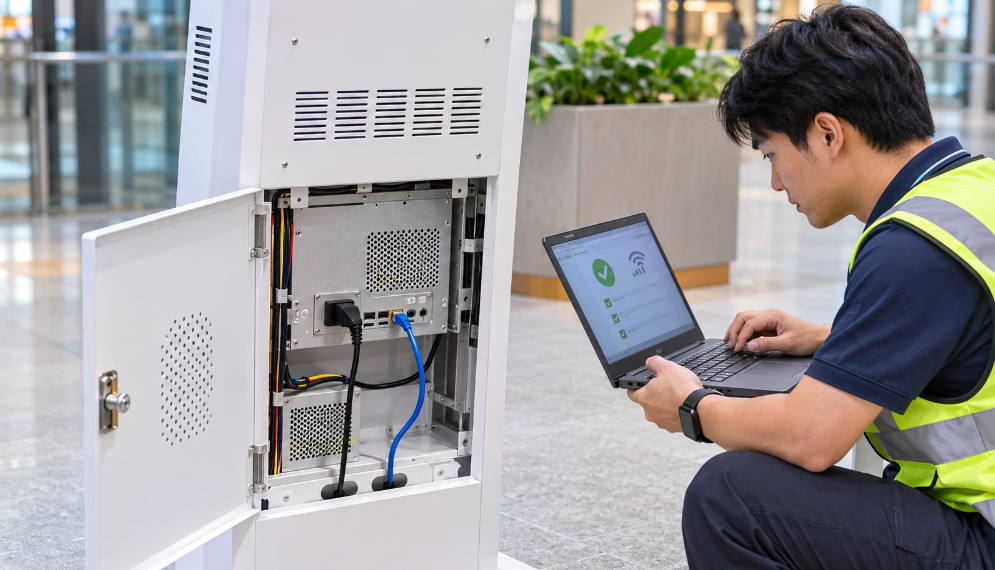
Перед подключением питания убедитесь, что электропитание соответствует номинальному напряжению и частоте киоска.
Убедитесь, что защитное заземление и защита цепи соответствуют утверждённому электрическому проекту.
Подключите кабель питания через предусмотренную точку ввода. Избегайте резких изгибов, открытой проводки и контакта кабелей с движущимися компонентами.
Работы по подключению сетевого питания и заземлению должны выполняться квалифицированным персоналом.
Для получения электрических характеристик обратитесь к Требования к электропитанию киоска.
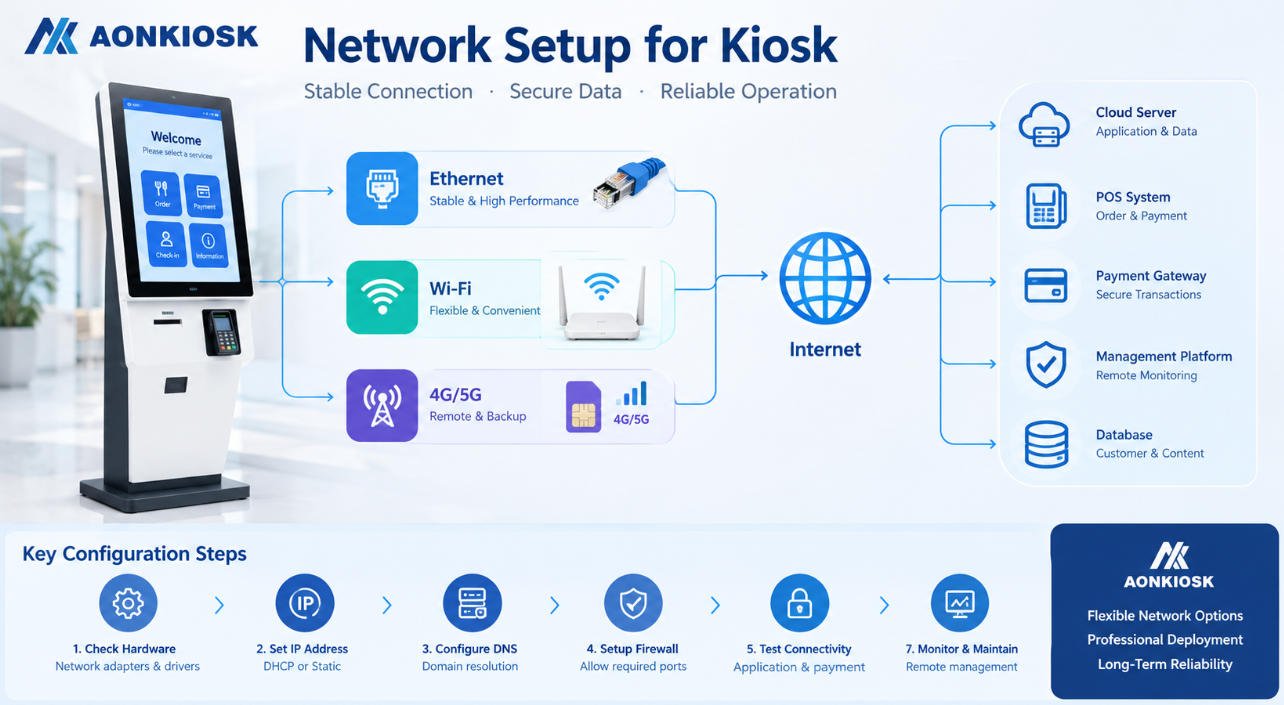
Подключите кабель Ethernet или настройте поддерживаемое беспроводное соединение. Убедитесь, что киоск может достичь требуемого сервера приложений или серверной системы.
5. Настройка программного обеспечения киоска
Включите киоск и дождитесь завершения начальной загрузки операционной системы.
В зависимости от установленной платформы Windows или Android:
- Проверьте разрешение дисплея и отклик сенсорного экрана.
- Настройте параметры сети и системное время.
- Установите необходимое приложение киоска и поддерживаемые драйверы периферийных устройств.
- Настройте автоматический запуск приложения при необходимости.
- Настройте ограниченный доступ пользователей и обновления безопасности.
Процедуры развёртывания приложений и лицензирования зависят от поставщика программного обеспечения.
6. Проверка всех функций киоска
Перед предоставлением доступа для общего пользования выполните полную функциональную проверку.
| Компонент | Обязательная проверка |
|---|---|
| Сенсорный экран | Проверьте точность и отклик сенсорного ввода |
| Дисплей | Проверьте яркость и стабильность изображения |
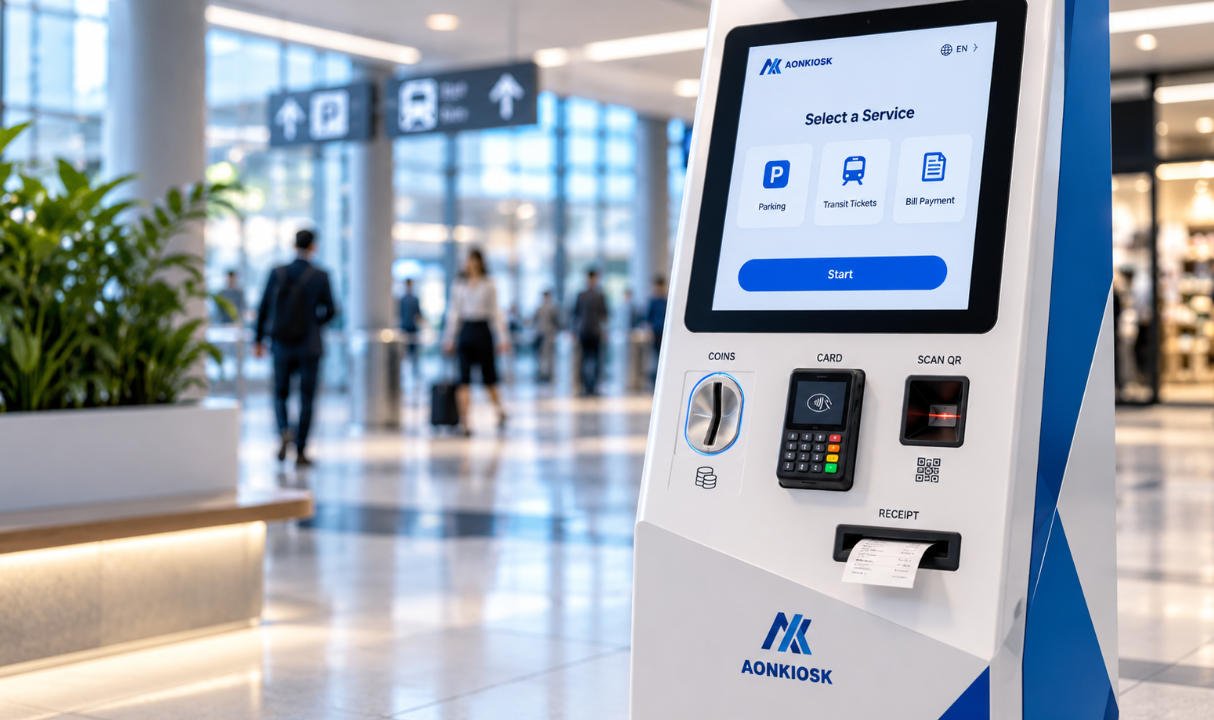
| Принтер чеков | Напечатайте и отрежьте тестовый чек |
| Сканер QR-кодов/штрихкодов | Отсканируйте поддерживаемые образцы кодов |
| Платёжный терминал | Выполните утверждённую тестовую транзакцию |
| Сеть | Убедитесь в стабильной связи с сервером |
| Корпус | Проверьте замки, устойчивость и вентиляцию |
Проверьте полный клиентский рабочий процесс, а не только отдельные устройства.
7. Устранение типовых проблем при установке
| Проблема | Рекомендуемая проверка |
|---|---|
| Киоск не запускается | Проверьте внешнее питание, выключатель и наличие электропитания |
| Сенсорный экран не реагирует | Проверьте контроллер сенсорного экрана и конфигурацию драйвера |
| Нет сетевого подключения | Проверьте кабельные соединения, настройки IP и доступ к серверу |
| Принтер не работает | Проверьте бумагу, подключения и состояние принтера |
| Киоск работает нестабильно | Прекратите использование и осмотрите монтажную конфигурацию |
Не открывайте электрические отсеки под напряжением и не изменяйте конструктивные анкеры без помощи квалифицированного специалиста.
8. Финальный контрольный список установки
Перед завершением установки киоска убедитесь:
- Киоск надёжно закреплён и механически устойчив.
- Подключения питания и заземление проверены.
- Сетевое подключение функционирует.
- Все периферийные устройства прошли функциональное тестирование.
- Кабели, вентиляционные отверстия и доступ для обслуживания не заблокированы.
- Процедуры запуска, завершения работы и восстановления приложения работают корректно.
Запишите модель киоска, серийный номер, установленное оборудование, версию программного обеспечения и место установки для будущего технического обслуживания.
Поддержка установки AONKIOSK
AONKIOSK предлагает настраиваемое оборудование киосков самообслуживания для заказа в ресторанах, розничных платежей, регистрации, продажи билетов и информационных услуг.
Детали установки могут различаться в зависимости от конструкции корпуса, конфигурации монтажа и интегрированных периферийных устройств.
Для получения инструкций по установке конкретной модели или технической помощи обратитесь в AONKIOSK, указав модель киоска, конфигурацию оборудования и описание условий установки.